Подключение за 5 минут
Итоговый режим: заграничное — через VPN,
российское (банки, Госуслуги, .ru) — напрямую.
1️⃣ Установите приложение V2Box
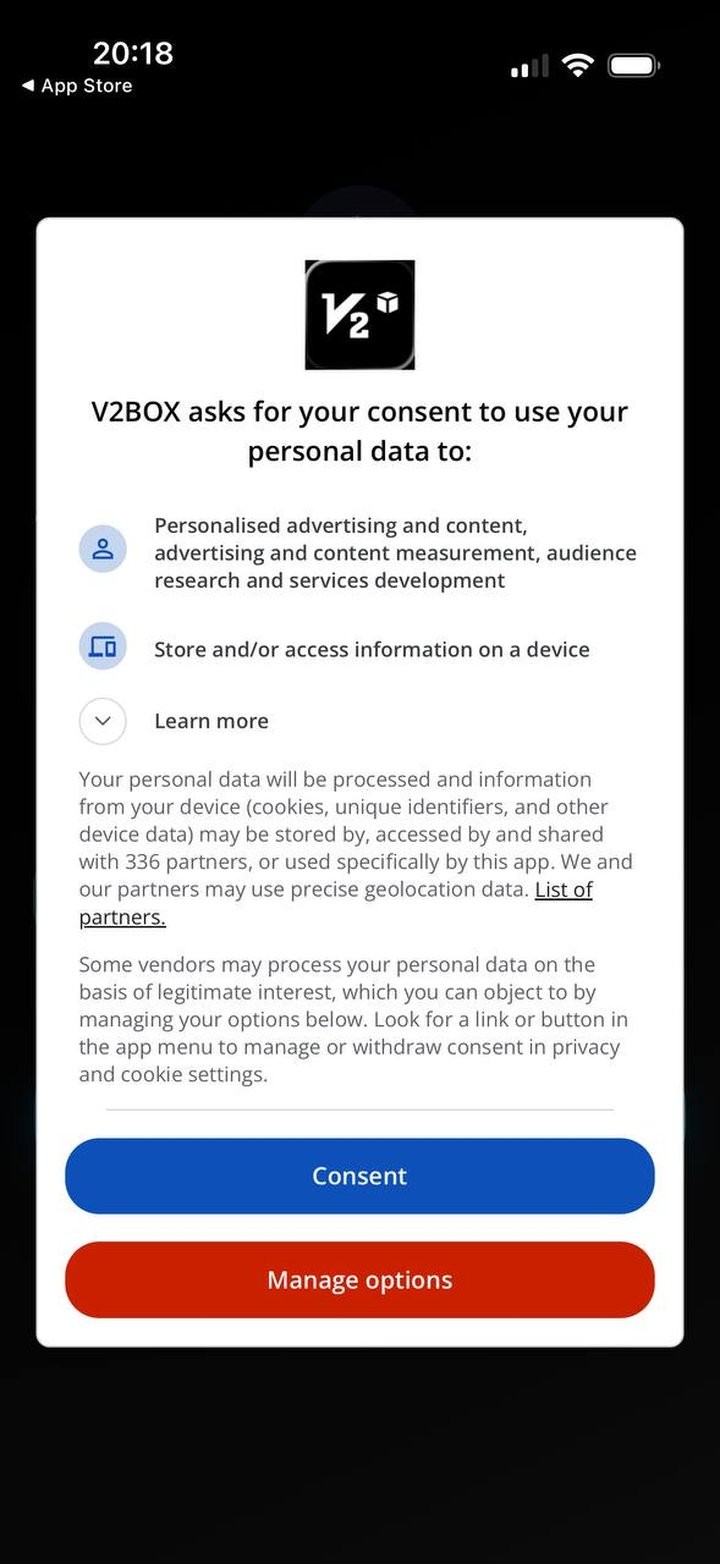
App Store → Поиск → введите v2box → «V2Box - V2ray Client» (значок V2) → Загрузить. Приложение бесплатное.
2️⃣ Первый запуск
При первом открытии выберите интерфейс «Классический» и пресет маршрутизации Russia (с флагом 🇷🇺) → «Get Started». Если появится окно про согласие на данные — нажмите «Manage options», отключите согласия и «Confirm choices» (можно и просто закрыть — на работу не влияет).
3️⃣ Добавьте ваш ключ
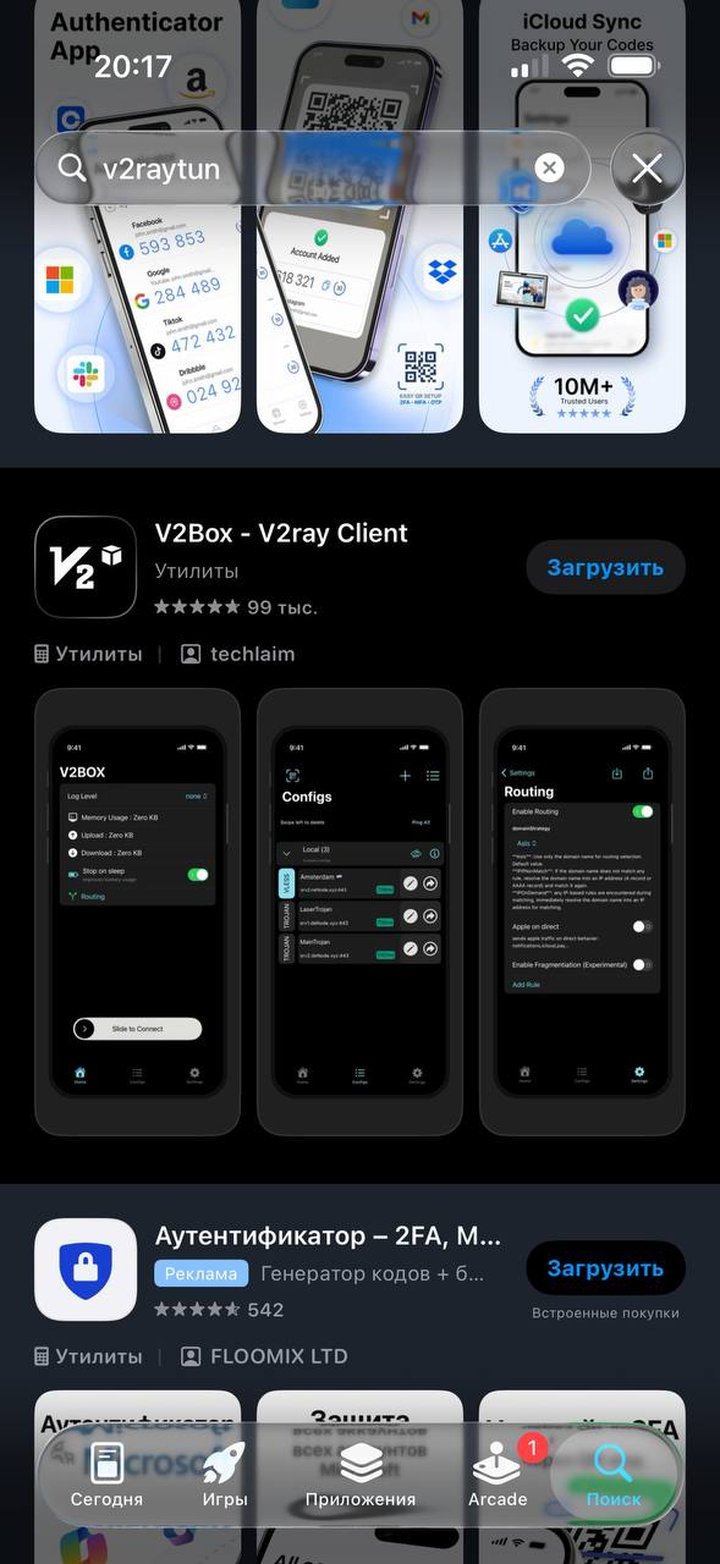
Скопируйте вашу ссылку-подписку → в V2Box вкладка «Конфигурации» (внизу) → «+» (вверху справа) → «Импорт из буфера обмена».
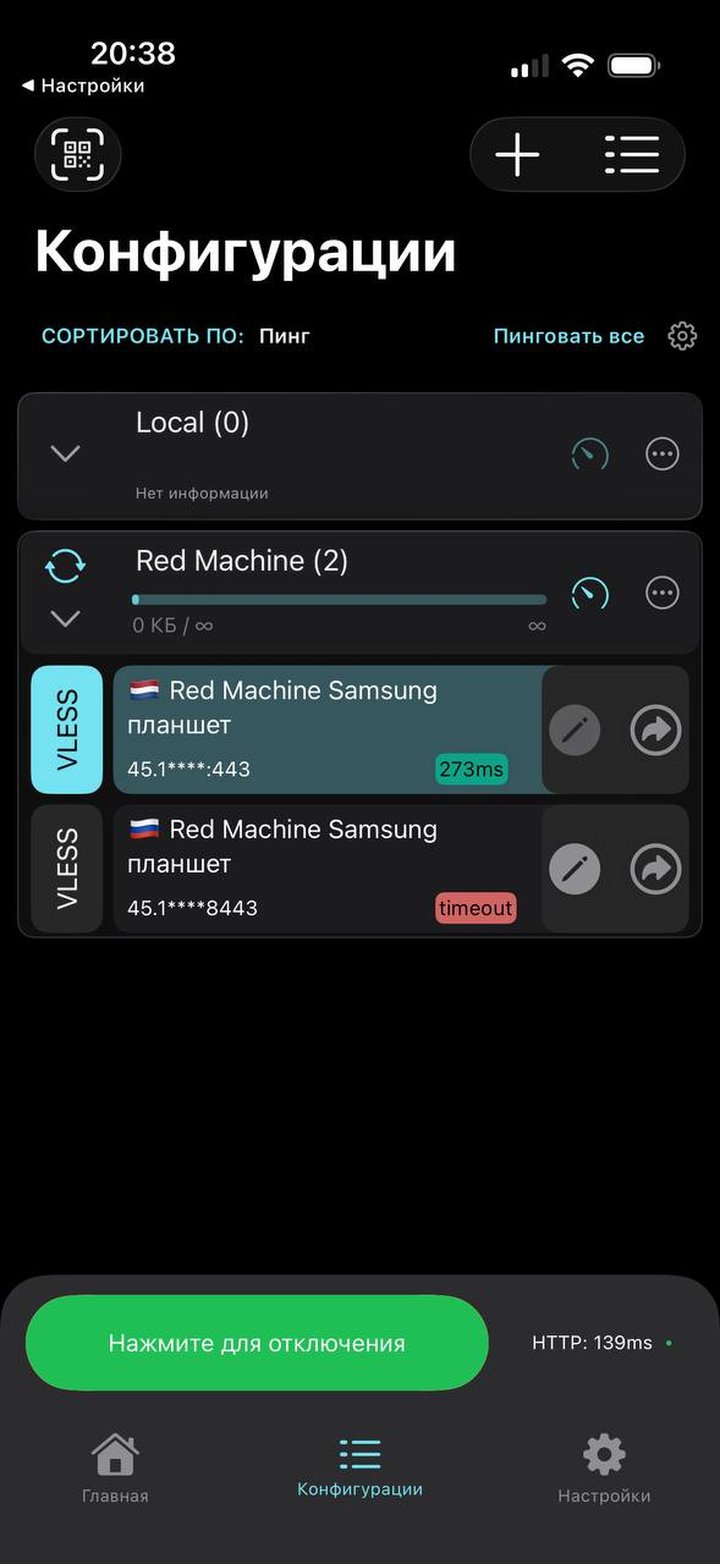
4️⃣ Выберите сервер
Появится профиль Red Machine с серверами. Выберите сервер с зелёным пингом (не тот, где timeout).
⚠️ Ссылка — это ваш личный ключ, никому не пересылайте.
5️⃣ Проверьте маршрутизацию
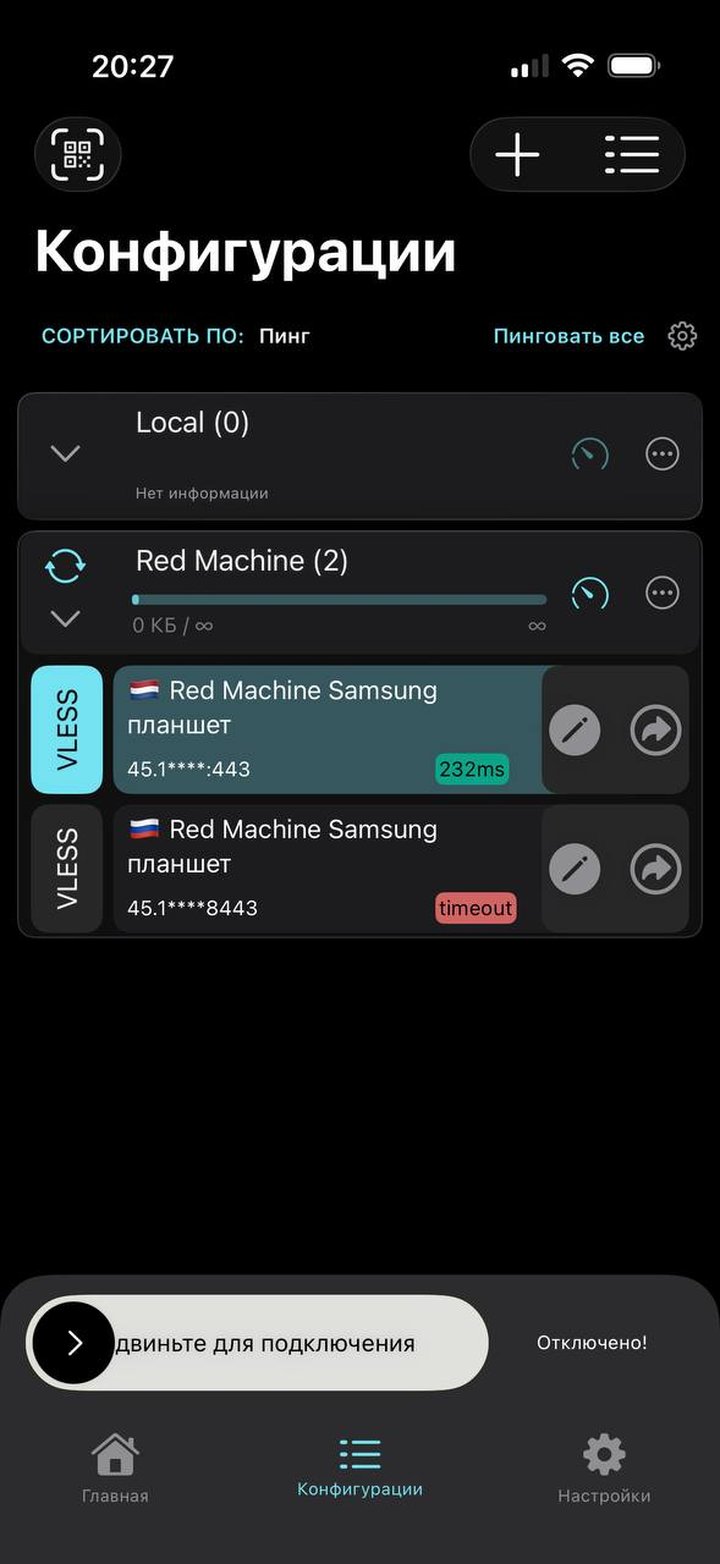
Настройки (внизу) → Настройки маршрутов. Убедитесь, что «Стратегия домена» = IPIfNonMatch. Правила «Bypass Russia domains/IP» должны быть включены (зелёные) — при пресете Russia они уже стоят.
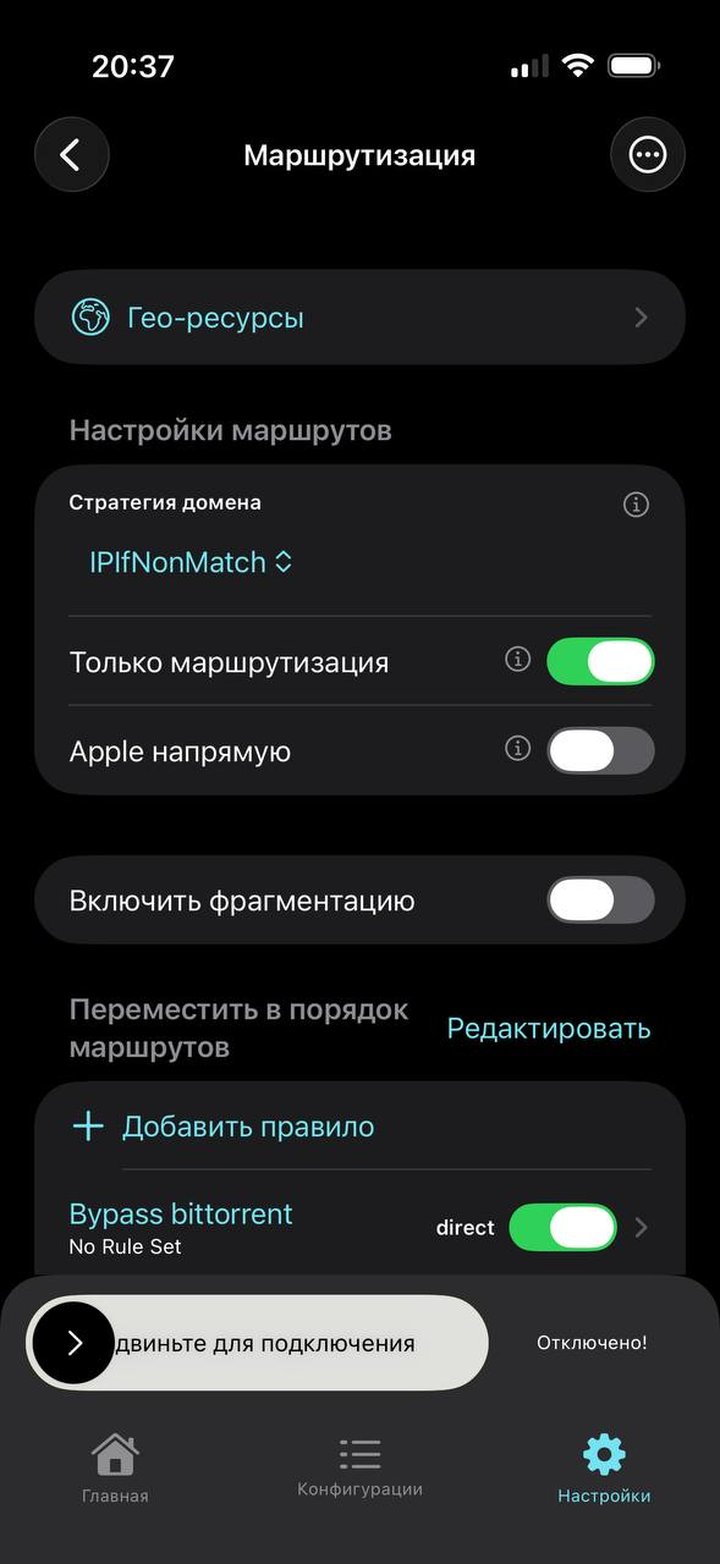
6️⃣ Подключитесь
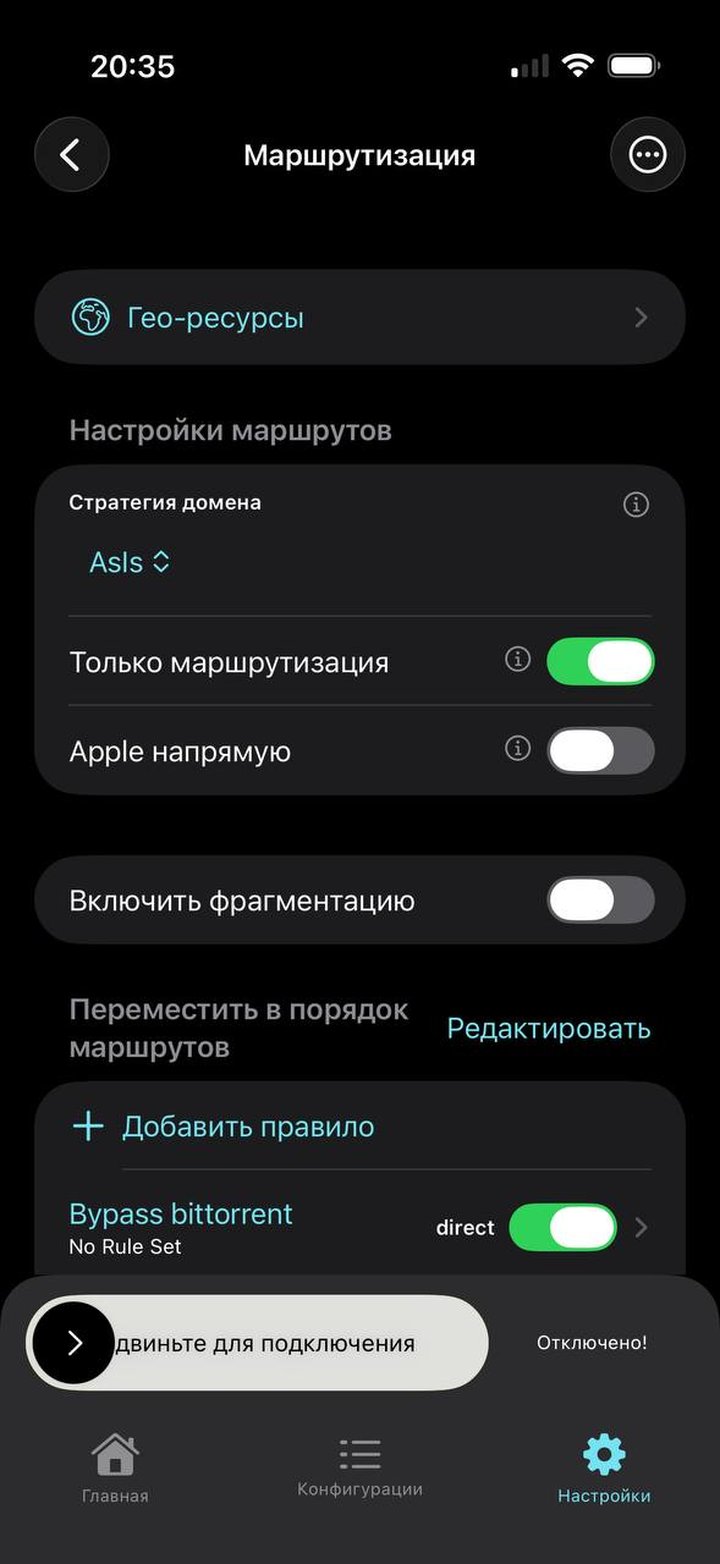
Вкладка «Конфигурации» → сдвиньте нижний ползунок «Сдвиньте для подключения». iPhone спросит разрешение добавить конфигурацию VPN → «Разрешить» + код-пароль/Face ID (разовый шаг). Ползунок станет зелёным, вверху появится значок VPN.
1️⃣ Установите приложение v2rayTun
Google Play → поиск «v2rayTun» → Установить (синий значок, буква V). Если Google Play недоступен — есть в RuStore.
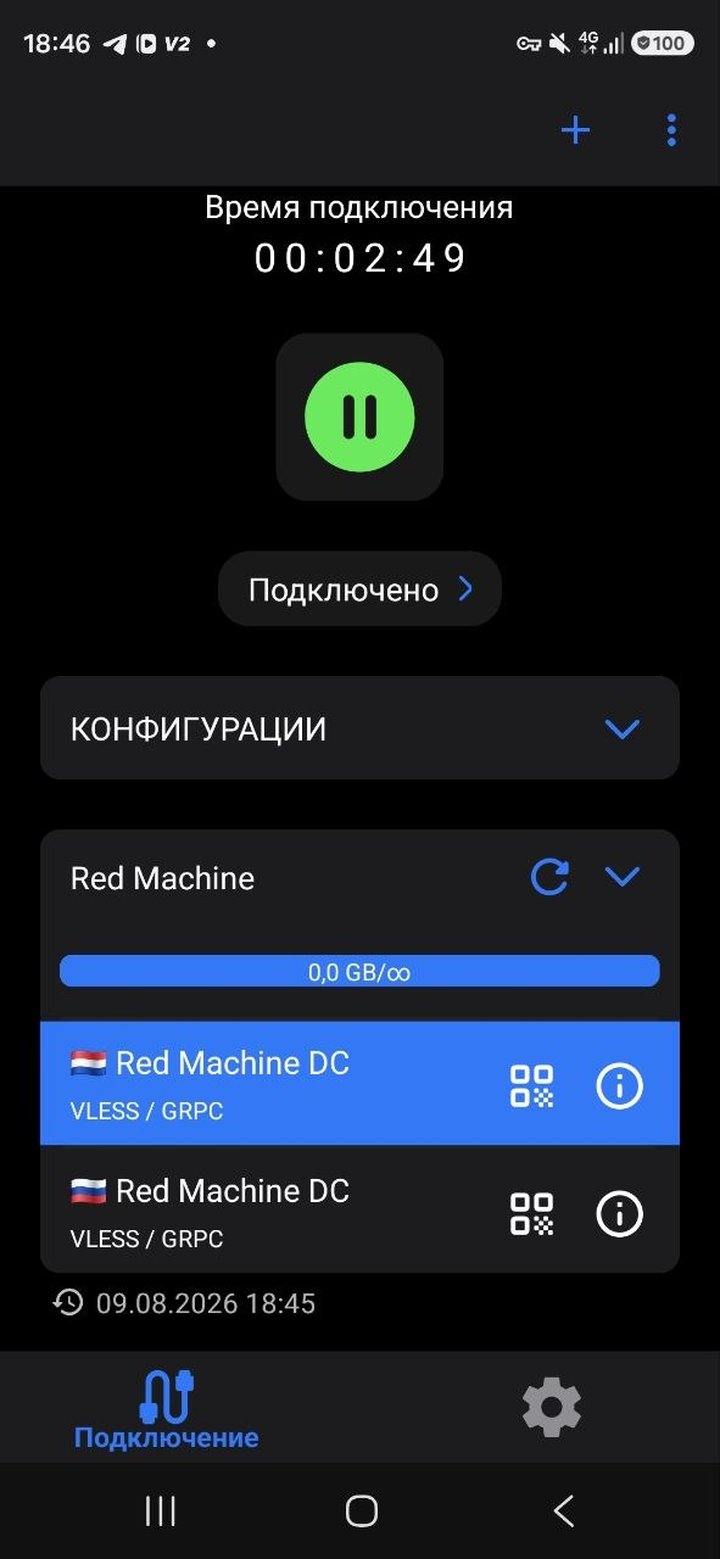
2️⃣ Добавьте ваш ключ
Скопируйте вашу ссылку-подписку → в v2rayTun нажмите «+» (вверху справа) → «Импорт из буфера обмена». Появится профиль Red Machine → нажмите круглую кнопку → вверху загорится «Подключено».
⚠️ Ссылка — это ваш личный ключ, никому не пересылайте.
3️⃣ Русское — напрямую, заграничное — через VPN
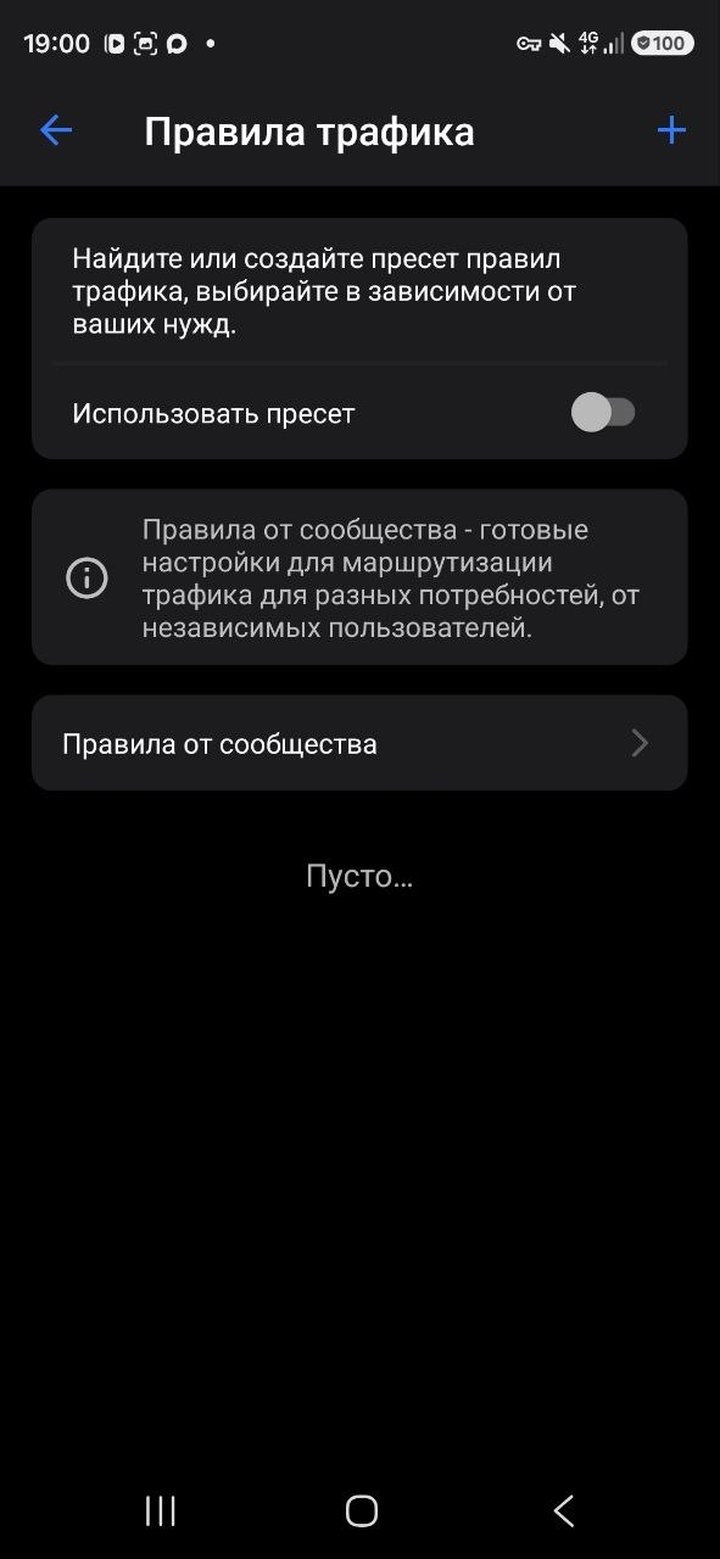
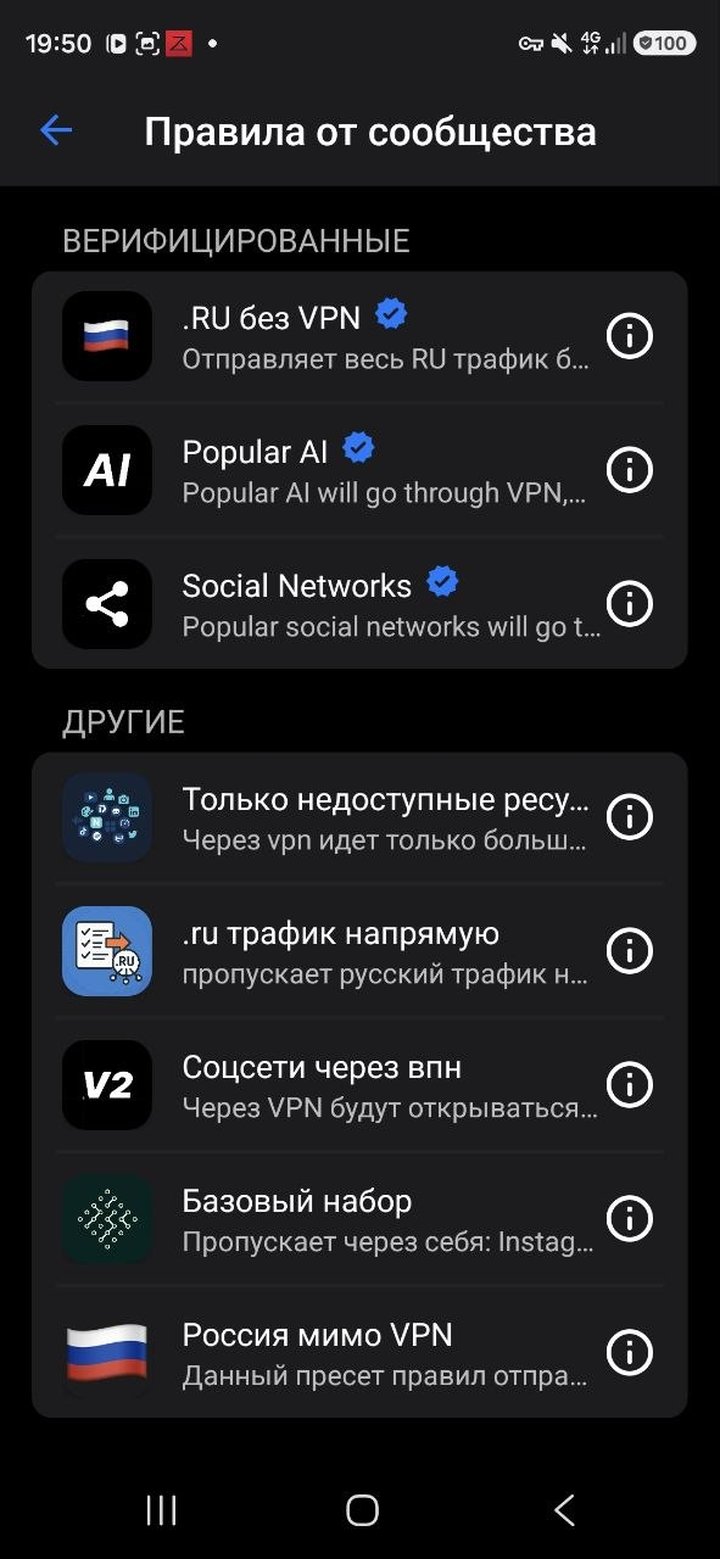
Настройки (шестерёнка внизу) → Маршрутизация → «Доменная стратегия» поставьте IPIfNonMatch. Затем Настройки → Правила трафика → Правила от сообщества.
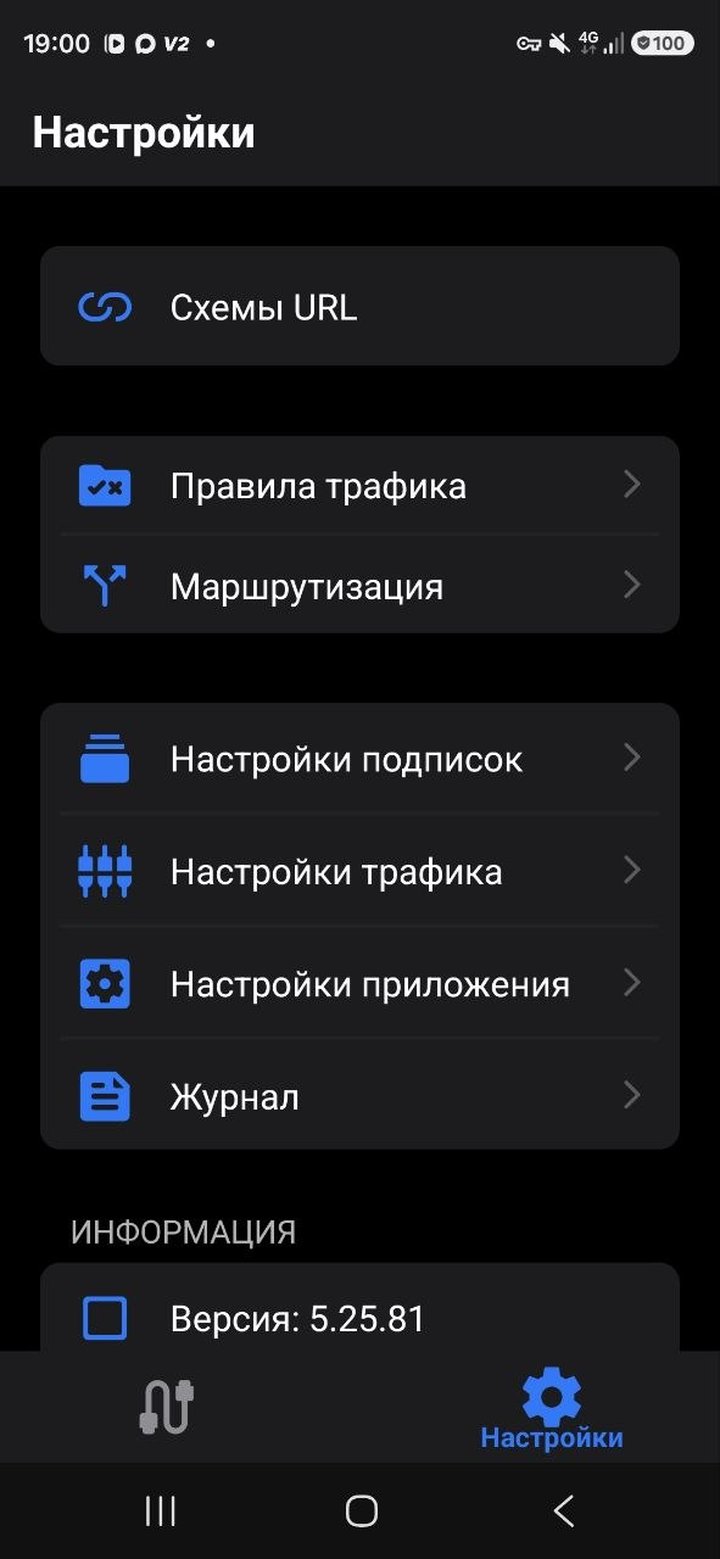
4️⃣ Пресет «.RU без VPN»
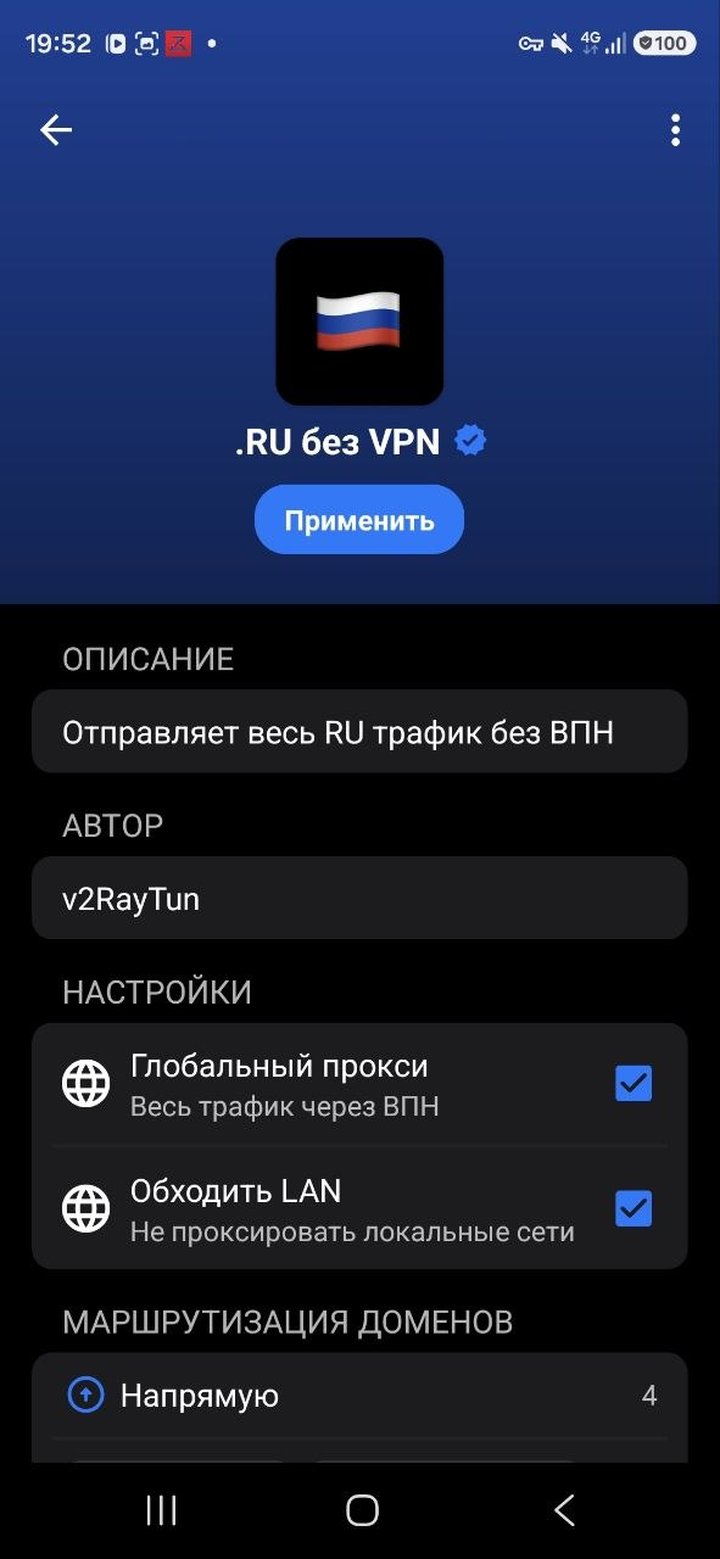
В разделе «Верифицированные» (с синей галочкой) выберите «.RU без VPN» → «Применить». Вернитесь в «Правила трафика» и включите тумблер «Использовать пресет». Связь на пару секунд переустановится — это норма.
5️⃣ Автовосстановление после обрыва
Настройки телефона → Подключения → Другие настройки → VPN → у v2rayTun шестерёнка → включите «Постоянная VPN» и «Блокировать соединения без VPN». Теперь туннель держится сам, трафик не утекает мимо VPN.
6️⃣ Автообновление подписки
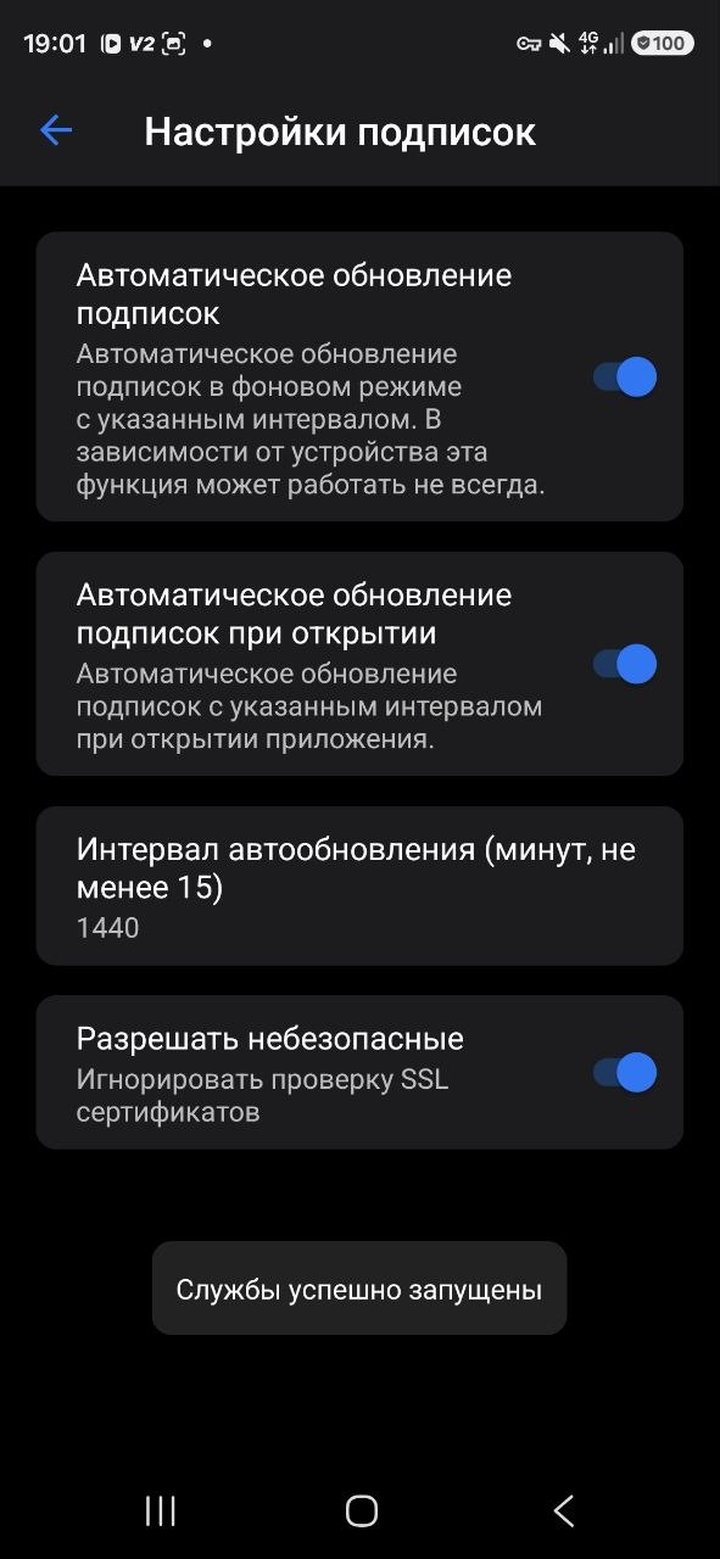
Настройки → Настройки подписок → убедитесь, что включены «Автоматическое обновление подписок» и «…при открытии».
1️⃣ Установите приложение
Windows: v2rayN (github.com/2dust/v2rayN) или Happ.
macOS: V2Box или FoXray из App Store.
2️⃣ Добавьте подписку
v2rayN: меню «Subscription Group» → добавьте вашу ссылку-подписку → затем «Update subscriptions without proxy». В списке появятся два сервера: 🇫🇮 Финляндия и 🇫🇮 Финляндия-2.
Happ: «+» → вставьте ссылку → профиль добавится сам.
⚠️ Ссылка — это ваш личный ключ, никому не пересылайте.
3️⃣ Выберите сервер и включите
Кликните по серверу с низким пингом → Enter (в v2rayN). Внизу окна переключите «Clear system proxy» → «Set system proxy». Значок приложения станет красным — VPN работает.
4️⃣ Если серверы не появились
Обновляйте подписку только через «Update subscriptions without proxy» — иначе запрос уходит в нерабочий туннель и список остаётся пустым.
• Госуслуги / банк — работают как обычно (русское напрямую)
• Instagram — работает (заграница через VPN)
Оба пункта работают → всё настроено 🎉
Не помогло? Выключите/включите VPN. Если снова не помогло — напишите нам в Telegram.
Нужна помощь — @redmachine_cloud_bot